8 tính năng không nên bỏ qua của Windows Blue


Mới đây, phiên bản Windows tiếp theo của Microsoft - Windows Blue - đã bị rò rỉ trên mạng Internet.

So với Windows 8, Windows Blue đã được bổ sung thêm một số ứng dụng mới, được các tính năng giúp người dùng tương tác dễ dàng hơn với HĐH. Dưới đây là những tính năng thú vị nhất mà Windows Blue mang lại.
Những thiết lập mạng và ứng dụng
Windows Blue cung cấp rất nhiều lựa chọn thiết lập mới, cho phép người dùng kiểm soát tốt hơn máy tính của họ. Khi bạn nhấn chuột vào biểu tượng Settings trong menu Charms và tìm tới mục “Change PC settings”, có rất nhiều tabmới được bổ sung như Apps, Lock Screen, Network.

8 tính năng không nên bỏ qua của Windows Blue, Công nghệ thông tin, Windows Blue, , tinh nang Windows Blue, he dieu hanh Windows Blue, download Windows Blue, phan mem Windows Blue, Windows 8, cai dat Windows Blue, cai dat Windows, cong nghe, cong nghe thong tin, phan mem, thong tin cong nghe, tin cong nghe

Mục thiết lập Apps cho phép người dùng xác định ứng dụng mặc định cho từng hoạt động nhất định trong windows 8, trong khi thiết lập màn hình Lock cho phép tùy chỉnh giao diện, thiết lập Network cho phép chỉnh sửa các kết nối mạng.
Tích hợp SkyDrive sâu hơn
8 tính năng không nên bỏ qua của Windows Blue, Công nghệ thông tin, Windows Blue, , tinh nang Windows Blue, he dieu hanh Windows Blue, download Windows Blue, phan mem Windows Blue, Windows 8, cai dat Windows Blue, cai dat Windows, cong nghe, cong nghe thong tin, phan mem, thong tin cong nghe, tin cong nghe
SkyDrive được tích hợp sâu hơn vào Windows Blue. Dịch vụ lưu trữ này của Microsoft có một tab riêng trong trình đơn thiết lập (settings menu). Với SkyDrive trên Windows Blue, Microsoft dự định cho phép người dùng đồng bộ thiết lập máy tính và file trên nhiều thiết bị. Một lựa chọn “Device backups” cho phép sao lưu tất cả thiết lập hệ điều hành và dữ liệu ứng dụng lên SkyDrive, tương tự như iCloud cho thiết bị iOS của Apple.
Tích hợp công cụ chụp ảnh màn hình
Việc chụp ảnh màn hình trong Windows Blue sẽ trở nên đơn giản, vì bạn có thể chụp ảnh màn hình trực tiếp từ khu vực “Share” của menu Charms.
8 tính năng không nên bỏ qua của Windows Blue, Công nghệ thông tin, Windows Blue, , tinh nang Windows Blue, he dieu hanh Windows Blue, download Windows Blue, phan mem Windows Blue, Windows 8, cai dat Windows Blue, cai dat Windows, cong nghe, cong nghe thong tin, phan mem, thong tin cong nghe, tin cong nghe
Với khả năng tích hợp công cụ màn hình, người dùng còn có thể ngay lập tức chụp ảnh một website hoặc ứng dụng, sau đó tải bức ảnh lên SkyDrive hoặc đính kèm vào email để gửi cho bạn bè.
Movie Moments
8 tính năng không nên bỏ qua của Windows Blue, Công nghệ thông tin, Windows Blue, , tinh nang Windows Blue, he dieu hanh Windows Blue, download Windows Blue, phan mem Windows Blue, Windows 8, cai dat Windows Blue, cai dat Windows, cong nghe, cong nghe thong tin, phan mem, thong tin cong nghe, tin cong nghe
Movie Moments có khả năng được dùng thay thế cho Windows Live Movie Maker của Microsoft, ứng dụng cho phép thực hiện những thao thác chỉnh sửa video cơ bản. Movie Moments cho phép người dùng dễ dàng chèn thêm phụ đề, nhạc nền cũng như cắt, ghép video. Sau khi hoàn thành, người dùng có thể lưu video vào thư viện Picture.
PlayTo
8 tính năng không nên bỏ qua của Windows Blue, Công nghệ thông tin, Windows Blue, , tinh nang Windows Blue, he dieu hanh Windows Blue, download Windows Blue, phan mem Windows Blue, Windows 8, cai dat Windows Blue, cai dat Windows, cong nghe, cong nghe thong tin, phan mem, thong tin cong nghe, tin cong nghe
Chức năng PlayTo của Windows Blue giúp bạn dễ dàng gửi các tập tin media sang một thiết bị ngoại vi, ví dụ như loa, headphone. Chức năng PlayTo nằm ở mục Devices trong menu Charm.
Alarms App
8 tính năng không nên bỏ qua của Windows Blue, Công nghệ thông tin, Windows Blue, , tinh nang Windows Blue, he dieu hanh Windows Blue, download Windows Blue, phan mem Windows Blue, Windows 8, cai dat Windows Blue, cai dat Windows, cong nghe, cong nghe thong tin, phan mem, thong tin cong nghe, tin cong nghe
Ứng dụng Alarm mới trong Windows Blue cho thấy Windows 8 và Windows Phone 8 đang dần xích lại gần nhau. Giống ứng dụng báo thức của smartphone, ứng dụng Windows Blue Alarm mới này cho phép người dùng đặt giờ, chạy đồng hồ bấm giờ hoặc kích hoạt báo thức định kỳ.
Update and Recovery
8 tính năng không nên bỏ qua của Windows Blue, Công nghệ thông tin, Windows Blue, , tinh nang Windows Blue, he dieu hanh Windows Blue, download Windows Blue, phan mem Windows Blue, Windows 8, cai dat Windows Blue, cai dat Windows, cong nghe, cong nghe thong tin, phan mem, thong tin cong nghe, tin cong nghe
Microsoft nhận thấy một số người dùng thường xuyên muốn cài mới hệ điều hành, vì vậy mà hãng này đã giúp quy trình này trở nên dễ dàng hơn với lựa chọn Recovery trong tab “Update and Recovery” của phần thiết lập hệ thống. Hiện còn có lựa chọn “Refresh” cho phép cài đặt lại Windows 8 mà không xóa các file dữ liệu cá nhân như tranh ảnh, video và tài liệu.
Sound Recorder
8 tính năng không nên bỏ qua của Windows Blue, Công nghệ thông tin, Windows Blue, , tinh nang Windows Blue, he dieu hanh Windows Blue, download Windows Blue, phan mem Windows Blue, Windows 8, cai dat Windows Blue, cai dat Windows, cong nghe, cong nghe thong tin, phan mem, thong tin cong nghe, tin cong nghe
Tương tự như ứng dụng Alarm, bạn có thể dùng ứng dụng Recorder mặc định trong Windows Blue thay vì dùng ứng dụng ghi âm của hãng thứ ba. Ứng dụng này sẽ rất hữu ích cho việc ghi chú, ghi âm nội dung nhắc nhở và các file âm thanh sẽ được đồng bộ lên SkyDrive để người dùng có thể truy cập trên điện thoại Windows Phone 8.

Theo: 24h


10 chức năng không nên tắt trong Win XP


Trong hệ điều hành Windows XP có nhiều dịch vụ (service) mà người dùng có thể vô hiệu hóa để hệ thống hoạt động nhanh hơn mà vẫn ổn định. Tuy nhiên có một số tính năng mà người dùng không bao giờ được tắt. Đó chính là 10 tính năng dưới đây:


1. DNS Client

Đây là dịch vụ phân giải và cất giấu tên miền DNS, cho phép hệ thống truyền thông tin với các tên miền cụ thể thay vì phải nhớ địa chỉ IP. Ví dụ trong trình duyệt Web, người dùng chỉ việc gõhttp://vnmedia.vn/ thay vì phải nhớ địa chỉ IP của trang web này (http://203.162.0.30).
Nếu người dùng tắt dịch vụ này, họ sẽ vô hiệu hóa khả năng phân giải tên miền thành địa chỉ IP nên không thể mở trình duyệt Web như cách thông thường được.

2. Network Connections

Dịch vụ Network Connections quản lý các kết nối mạng và dial-up cho máy tính, bao gồm cả thông báo trạng thái và cấu hình. Dịch vụ này là thành phần đảm bảo chắc chắn rằng máy tính của người dùng có thể truyền thông với các máy tính khác và với mạng Internet. Nếu dịch vụ này bị vô hiệu hóa, người dùng sẽ không cấu hình được mạng. Các kết nối mạng mới không thể được tạo ra và các dịch vụ cần thông tin mạng sẽ bị lỗi.

3. Plug and Play

Dịch vụ Plug and Play (trước đây được biết như dịch vụ “Plug and Pray” do thể hiện tính không chắc chắn của nó) nhận dạng ngay khi phần cứng mới được lắp thêm vào máy tính. Dịch vụ này dò tìm các phần cứng mới và tự động cấu hình cho chúng để máy tính có thể sử dụng được luôn. Dịch vụ Plug and Play thường bị nhầm lẫn với dịch vụ Universal Plug and Play (uPNP). Đây là một cách để máy tính cài hệ điều hành Windows XP có thể phát hiện ra các tài nguyên mạng mới (khác với các thành phần phần cứng nội bộ).

Nếu máy tính không có chức năng này, hệ thống sẽ trở nên không ổn định và sẽ không nhận biết được phần cứng mới. Mặt khác, uPNP không cần thiết và người dùng có thể vô hiệu hoá mà không phải lo lắng điều gì. Cùng với uPNP, người dùng còn có thể vô hiệu hóa tính năng SSDP Discovery Service.

4. Print Spooler

Mỗi máy tính cần nối với máy in bên ngoài. Nếu người dùng muốn máy tính của họ có thể in được tài liệu thì không nên vô hiệu quá chức năng Print Spooler. Chúng quản lý tất cả các hoạt động in ấn của máy tính. Còn nếu người dùng không sử dụng máy in thì có thể vô hiệu hóa tính năng này.

5. Remote Procedure Call (RPC)

RPC cho phép máy tính kết nối thông tin với các máy tính khác thông qua mạng máy tính và có nhiều tính năng sẽ phụ thuộc vào chức năng này như Print Spooler và Network Connections. Nếu người dùng vô hiệu hóa chức năng này thì hệ thống sẽ không khởi động được.

6. Workstation

Như là một cầu nối cho nhiều dịch vụ, Workstation sẽ đáp ứng cho các kết nối từ xa với các tài nguyên mạng. Đặc biệt, dịch vụ này cung cấp các kết nối mạng và khả năng truyền thông cho các tài nguyên được tìm thấy sử dụng các dịch vụ Microsoft Network. Ví như sử dụng để chia sẻ máy in, kết nối từ xa với các thiết bị Windows Media, Windows Home Server. Nếu vô hiệu hóa dịch vụ này, máy tính sẽ không thể kết nối từ xa với các tài nguyên mạng Microsoft Network.

7. Network Location Awareness (NLA)

Dịch vụ này có liên quan đến Workstation, vô hiệu hóa Network Location Awareness có thể làm cách đây vài năm, khi đó máy tính chỉ hoạt động độc lập và không nối mạng. Nhưng hiện nay, khi Wi-Fi có ở mọi nơi, Network Location Awareness sẽ đáp ứng cho việc tập hợp và lưu trữ cấu hình mạng, thông tin nội bộ và các ứng dụng thông báo khi thông tin này thay đổi. Ngòai ra, chức năng này còn liên quan đến các dịch vụ khác trong hệ điều hành Windows. Nếu người dùng vô hiệu hóa chức năng này sẽ không thể kết nối đầy đủ và sử dụng các mạng không dây.

8. DHCP Client

Dynamic Host Configuration Protocol (DHCP) là dịch vụ cung cấp phương pháp thiết lập các thông số cần thiết cho hoạt động của mạng TCP/IP giúp giảm khối lượng công việc cho quản trị hệ thống.

DHCP cho phép hệ thống tự động lấy các thông tin địa chỉ IP, máy chủ WINS, định tuyến,... Chúng yêu cầu cập nhật các bản ghi trong các hệ thống tên miền DNS động như Active Directory của Microsoft. Nếu người dùng vô hiệu hóa tính năng này sẽ không làm tê liệt máy tính nhưng sẽ làm cho việc quản trị trở nên khó khăn hơn nhiều. Không có tính năng DHCP Client, quản trị mạng sẽ phải đặt các địa chỉ IP bằng tay cho mỗi máy tính cài đặt hệ điều hành Windows XP trên mạng.

9. Cryptographic Services

Mỗi tháng, Microsoft cung cấp các bản vá lỗi và cập nhật mới được biết đến với tên gọi bản vá ngày thứ ba (“Patch Tuesday”) vì các bản nâng cấp được phát hành vào ngày thứ 3 đầu tiên trong tháng. Dịch vụ Cryptographic Services sẽ hỗ trợ tính năng Automatic Updates. Hơn nữa, Cryptographic Services cung cấp 3 dịch vụ quản lý khác: Catalog Database Service, Protected Root Service, Key Service và hỗ trợ các thành phần của Task Manager.

Nếu người dùng vô hiệu hóa chức năng này thì chức năng Automatic Updates cũng sẽ mất đi và người dùng sẽ gặp nhiều vấn đề với Task Manager cũng như các chức năng bảo mật khác.

10. Automatic Updates


Khi tính năng Automatic Updates được bật, máy tính của người dùng luôn ở trạng thái cập nhật mới từ Microsoft. Còn nếu tắt chức năng này, người dùng sẽ phải tự nâng cấp phần mềm bằng cách vào trang cập nhật phiên bản mới của Microsoft.


Ngày đầu tiên đi làm


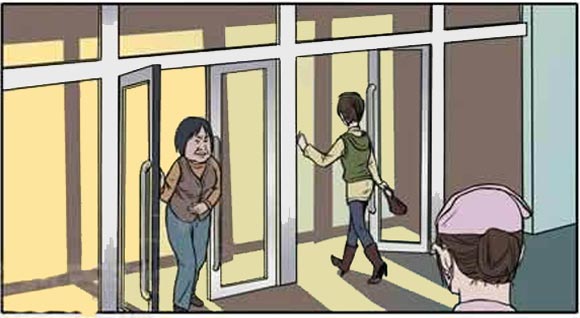
Tranh vui ngày đầu tiên đi làm. Truyện tranh vui ngắn này nói về chàng trai lần đầu tiên đi làm nhưng lại trễ giờ, và may mắn gặp được "quân sư" chỉ dẫn cách đối phó..


http://pics.bloghaikich.com/


Bonus:

TRANH VUI: NHẶT CỦA RƠI


Tranh vui nhặt của rơi


Cái tội lanh chanh


Thấy ông trung niên có dấu hiệu mệt mỏi vì bệnh, các y tá bác sĩ liền nhanh chóng đưa ông vào phòng cấp cứu. Mời bạn thư giãn với tranh vui hài ngắn "Cái tội lanh chanh".


Tranh vui hài: Cái tội lanh chanh


Cách sao lưu dữ liệu Facebook về máy tính


Bạn có thể muốn lưu dữ liệu cá nhân trên Facebook về máy tính trước khi xóa tài khoản, hoặc đơn giản để phòng xa. Dưới đây là cách thực hiện.
Bạn có thể tải về dữ liệu Facebook từ trang “Account Settings”.
Bước 1: Sau khi đăng nhập tài khoản Facebook, nhấn vào biểu tượng Settings hình bánh răng ở góc trên cùng bên phải, chọn “Account Settings”.
Cách sao lưu dữ liệu Facebook về máy tính
Bước 2: Bạn sẽ thấy liên kết “Download a copy of your Facebook data” ở cuối trang.
Cách sao lưu dữ liệu Facebook về máy tính
Bước 3: Nhấn vào link download, bạn sẽ được chuyển tới trang giới thiệu về những dữ liệu được sao lưu.
Cách sao lưu dữ liệu Facebook về máy tính
Theo giải thích của Facebook, những dữ liệu được sao lưu bao gồm tranh ảnh hoặc video bạn đã chia sẻ trên Facebook; các bài đăng trên tường (Wall), tin nhắn và nội dung chat (tán gẫu); tên của bạn bè và một số địa chỉ email của họ.
Những dữ liệu không được lưu bao gồm: Tranh ảnh và cập nhật status (trạng thái) của bạn bè; thông tin cá nhân của người khác; bình luận (comment) mà bạn đã viết trên bài đăng của người khác.
Cũng trên trang này, bạn cũng có thể nhấn vào link “expanded archive” (lưu trữ mở rộng) để lưu được nhiều thông tin về tài khoản hơn. Tốt nhất bạn nên tải về cả hai kho dữ liệu.
Bước 4: Nhấn vào nút “Start my Archive”, Facebook sẽ bắt đầu tập hợp dữ liệu của bạn để lưu trữ.
Cách sao lưu dữ liệu Facebook về máy tính
Bước 5: Nhấn “Confirm” để xác nhận rằng bạn muốn dữ liệu sao lưu được gửi tới địa chỉ email chính. Sẽ mất một thời gian để Facebook xử lý. Bạn sẽ nhận được một email có kèm theo đường link để tải dữ liệu Facebook về máy tính.
Cách sao lưu dữ liệu Facebook về máy tính
Facebook cảnh báo người dùng nên lưu dữ liệu vào nơi an toàn trên máy tính vì trong đó có nhiều thông tin cá nhân. Trước khi xóa tài khoản Facebook, bạn cũng nên xem lại kho dữ liệu tải về để chắc chắn đã lưu đủ các dữ liệu quan trọng.
Cách sao lưu dữ liệu Facebook về máy tính
Theo ICTNews


Bí ẩn của chiếc mũi tới tương lai


Mũi không chỉ là một bộ phận quan trọng của cơ thể mà còn cho bạn biết nhiều điều về con người và cuộc sống của chủ nhân.

1. Mũi cao, cánh mũi to, lỗ mũi rộng
Những người sở hữu chiếc mũi kiểu này được coi là những người gặp nhiều may mắn trong cuộc sống. Cánh mũi to dày, lỗ mũi rộng thể hiện sự phóng khoáng cũng như chính trực của chủ nhân. Cuộc sống của họ cả trong hiện tại lẫn về sau này thường thuận buồm xuôi gió không có quá nhiều biến động.

Những thử thách trong đời cũng chỉ là phép thử để họ chứng tỏ năng lực của bản thân. Luôn luôn có một người bên cạnh sẵn sàng đưa tay giúp đỡ và hỗ trợ họ một cách nhiệt tình.
2. Lỗ mũi lớn và hếch lên
Đối với chủ nhân có lỗ mũi lớn, hếch lên thường được đánh giá là không gặp nhiều may mắn trong cuộc sống. Họ không có khả năng quản lý tài chính cũng như tiền bạc của mình. Và vì không biết cách thắt chặt chi tiêu nêu thường nhận thấy họ sống trong tình trạng túng thiếu.

Nếu trong tương lai không có cách khắc phục, ắt hẳn những người này sẽ luôn phải lo lắng cho kinh tế của bản thân cũng như gia đình. Những người này cũng không nên đầu tư hay kinh doanh một cách mạo hiểm sẽ không phù hợp cho lắm.
3. Mũi đầy đặn, cao nhưng ngắn
Chủ nhân sở hữu kiểu mũi này là những người mạnh mẽ. Họ sống khá bộc trực nghĩ sao nói vậy không hay rào trước đón sau. Họ thích hợp để làm những công việc liên quan tới hành chính sự nghiệp nhà nước. Họ là người rất tham vọng luôn muốn tìm được một vị trí cao trong cuộc sống, tuy nhiên cũng vì tính cách có phần bộc trực như vậy mà họ sẽ tốn nhiều thời gian hơn những người khác để có thể khẳng định được vị trí của mình
4. Lỗ mũi to, hơi khoằm
Ngược lại với lỗ mũi lớn hếch lên, những người sở hữu lỗ mũi to, cong vào trong là những người sống rất tằn tiện và biết cách thu chi hợp lý. Họ rất phù hợp để làm những công việc liên quan đến kinh doanh.

Những người này luôn tâm niệm câu "tích tiểu thành đại" do đó mà cuộc sống trong tương lai họ khá sung túc và đầy đủ. Họ không phải lo lắng quá nhiều về vấn đề kinh tế. Nếu là phụ nữ họ còn rất giỏi trong việc cân bằng cuộc sống trong gia đình, chồng sẽ không bao giờ phải nghe những câu than vãn về việc tiền nong hay khó khăn trong cuộc sống.
5. Mũi thẳng nhưng hẹp ở phía trên, lỗ mũi lộ
Chủ nhân sở hữu kiểu mũi này là người phóng khoáng, thoải mái. Họ thích kết bạn và luôn nhiệt tình giúp đỡ bạn bè bất kỳ khi nào bạn cần. Những người này cuộc sống trong tương lai tương đối yên ả tuy nhiên nếu biết chớp lấy những cơ hội và đôi lúc là mạo hiểm một chút thì có thể tìm thấy sự thành công và sẽ được hưởng một cuộc sống an nhàn hạnh phúc.


Đổi tên facebook khi đã quá số lần


• Bước 1: Đăng nhập Facebook – Sau đó vào phần “Thiết lập tài khoản”

• Bước 2: Click vào “Chỉnh sửa” ở phần “Tên” – Sau đó chọn đại 1 cái tên cũ, điền mật khẩu và “Lưu thay đổi”
• Bước 3: Vào phần “Security” (Bảo mật) – Sau đó click vào “Đóng tài khoản”

• Bước 4: Chọn ô “Tài khoản của tôi bị hack” – Sau đó sẽ hiện ra 1 ô và click vào “Tại đây” 
• Bước 5: Sau đó bấm “Tiếp tục” – Rồi các bạn điền mật khẩu mới và “Submit”
• Bước 6: Sau khi đổi mật khẩu các bạn click “Continue” – Khi hiện ra ô “Please your email passwords” thì các bạn click Countinue
• Bước cuối: Lúc này nó sẽ hiện ra khung “Review and Fix Your Name”
- Khi đó nó sẽ ra tên hiện tại của bạn và kế bên đó có chữ (thay đổi)
- Các bạn click vào và đổi tên mới và Submit
- Tiếp theo chọn câu hỏi bảo mật và trả lời
• Và sau khi chọn xong, tài khoản của bạn đã được mở khóa, khi đó bạn nhấp vào Log In và tên của bạn đã được đổi
- Chúc các bạn thành công


Một số biện pháp giữ người đọc ở lại với Blog/website


Đôi khi chúng ta vào môt trang wed hay Blog bị giao diện bắt mắt, nhiều chuyên mục làm ta thú vị và tìm kiếm bài để đọc dẫu trước đó ý định của bạn là không hề muốn dừng lại tại trang này, đó là nền tảng để giữ người đọc ở lại wed. Nhưng đối với nhưng trang wed nhỏ, blog mới nội dung còn chưa được phong phú, giao diện không được bắt mắt thì sao. Nói thì có thể là khó tin, nhưng rõ ràng là rất nhiều chủ sở hữu trang web và các blogger, đặc biệt là những người mới, vẫn bỏ lỡ những yếu tố nhỏ nhưng quan trọng khác trong việc làm cho khách truy cập của bạn ở lại lâu hơn và quay trở lại trang web của bạn.
thu hut nguoi doc tai wed

Nhiều tài liệu rõ ràng là trang mình có nhưng do không thu hút người đọc nên họ cũng bỏ qua, không gắng tìm hay seach mà quay ra tìm trang khác, vô tình ta đã làm mất khách và rất hiếm khi họ truy cập lại. Vậy ta cần có chiến lược để thu hút khách quay lại với trang của mình, cụ thể qua những bước sau:
  • Cung cấp điều hướng trang web dễ dàng: - Một điều mà lần lượt du khách từ một trang web là không biết ở đâu và làm thế nào để xác định vị trí các tính năng trang web của bạn. Nếu khách truy cập của bạn có một thời gian khó tìm kiếm các liên kết đến các trang nhất định trên trang web của bạn, bạn có thể đặt cược rằng điều tiếp theo họ sẽ tìm một cách ra khỏi trang web của bạn. Bị buộc phải tìm kiếm nút hoặc liên kết để đi đến một trang khác trên trang web của bạn có thể bực bội như phải tìm kiếm truyền hình từ xa để bạn có thể thay đổi các kênh.
  • Giảm thiểu Quảng cáo - Bạn có biết cảm giác mà bạn nhận được khi bạn phải ngồi qua tất cả những quảng cáo chỉ để bạn có thể xem chương trình truyền hình yêu thích của bạn? Đó là những gì nó giống như cho du khách khi nhìn thấy tất cả các quảng cáo và biểu ngữ trên trang web của bạn: nó lấn át họ. Có quá nhiều quảng cáo trên một trang web là tắt cho du khách và do đó một không-không nếu bạn muốn họ dính xung quanh lâu hơn.
  • Hãy chắc chắn rằng bạn có một hộp tìm kiếm - Tin hay không, một số blog và các trang web thực sự không có một tính năng hộp tìm kiếm, Bạn nghĩ là không cần và cho rằng khách truy cập không sử dụng nó. Nó làm cho nó dễ dàng hơn cho họ để tìm thấy những gì họ đang tìm kiếm hơn so với cách nhấn vào thông qua một danh sách dài của kho lưu trữ, nhãn, và chuyên mục.
  • Cải thiện tốc độ tải trang web của bạn - Không ai muốn được chờ đợi, và bao gồm khách truy cập trang web của bạn. Không kiểm tra sự kiên nhẫn của họ bằng cách làm cho họ chờ đợi cho toàn bộ trang web của bạn để hoàn tất tải. Một trong những nguyên nhân gây ra tải trang chậm có vật dụng quá nhiều hoặc bổ sung được cài đặt trong trang web của bạn. Bạn có thể nói rằng có nhiều vật dụng quá gần như là sai là có quá nhiều quảng cáo trên một trang web, làm phiền du khách khác, trong khi làm cho họ chờ đợi.
  • Interlink Blogs các bài viết - Để đặt nó chỉ đơn giản, cung cấp các liên kết khác của bạn Bài viết [cũ] một nơi nào đó bên trong bài viết của bạn. Cách để làm điều này là bằng cách tham khảo một chủ đề mà trước đó bạn đã viết về, mà sẽ hành động như một liên kết "Bài viết liên quan" từ trong bài viết của bạn. Ví dụ, nếu bạn đã đề cập đến "trang web bảo mật ngày càng tăng bằng cách sử dụng một kịch bản PHP," trên bài viết của bạn và bạn đã viết một bài viết về kịch bản, bạn có thể liên kết các cụm từ "bằng cách sử dụng một kịch bản PHP" với cụm từ cụ thể.
Nếu tạo được đầy đủ nội dung cơ bản trên thi đảm bảo người đọc sẽ bị ấn tượng và sẽ quay lại truy cập.


Mở nhiều trang web khi trình duyệt bắt đầu khởi động


Nếu bạn đang tìm kiếm một cách nào đó để mở nhiều trang web hoặc nhiều tab cùng một lúc khi bắt đầu khởi động trình duyệt.

Bài viết này sẽ rất hữu ích, vì nó sẽ giúp bạn thiết lập điều mong muốn đó trên rất nhiều trình duyệt, ngay cả trong IE, Firefox, Chrome và thậm chí là Opera một cách dễ dàng. Bạn có thể sử dụng các tùy chọn built-in trong trình duyệt hoặc có thể chọn từ add-on bổ sung.
Dưới đây là hướng dẫn thiết lập trong một số trình duyệt:

1. Google Chrome

Nếu bạn đang sử dụng Chrome là trình duyệt chính, Chrome sẽ có một vài lựa chọn khác nhau. Trước hết, mở trình duyệt lên sau đó lick chọn Continue where I left off và click vào nút có ba dòng gạch ngang ở bên phải, rồi nhấp chuột vào Settings.
Mở nhiều trang web khi trình duyệt bắt đầu khởi động

Trong Settings, bạn sẽ thấy mục On startup và một vài các nút radio. Bạn có thể chọn mục Open the new tab page, lúc này trang web sẽ cho phép truy cập nhiều nhất theo mặc định tối đa trong Chrome. Bạn cũng có thể sử dụng nút này nếu bạn có một phần mở rộng như SpeedDial2.
Mở nhiều trang web khi trình duyệt bắt đầu khởi động
Nếu bạn muốn chỉ có một vài tab mở, bạn sẽ cần phải lựa chọn Continue where I left off hoặc Open a specific page or set of pages. Trong trường hợp bị lỗi hoặc khởi động lại, Chrome sẽ chỉ nạp lại với tất cả các tab mà bạn đã mở trước khi tắt máy.
Mở nhiều trang web khi trình duyệt bắt đầu khởi động
Trong Chrome, tất cả các dữ liệu của bạn được lưu, do đó bạn sẽ không phải đăng nhập lại vào các trang web như Facebook hay Gmail trừ khi bạn cấu hình chúng theo cách đó. Ngoài ra, Chrome còn có một thiết lập cho phép bạn xóa các dữ liệu nếu bạn muốn.

2. Firefox

Trong Firefox, bạn có thể sử dụng tùy chọn Options hoặc tải nhiều plugin và add-on. Trái ngược với Chrome và các trình duyệt khác, với Firefox trước tiên bạn cần mở các tab mà bạn muốn thiết lập như là trang chủ. Một khi bạn đã có các tab mở, bạn bấm vào nút Firefox và sau đó chọn Options > Options.
Mở nhiều trang web khi trình duyệt bắt đầu khởi động
Tiếp đến nhấp vào tab General và sau đó chọn Show my home page trong khung When Firefox starts.
Mở nhiều trang web khi trình duyệt bắt đầu khởi động
Bây giờ chỉ cần nhấp vào nút Use Current Pages, là sẽ có ngay một số tiện ích thêm các chức năng phụ như mở các liên kết nhất định vào những ngày nhất định.

3. Internet Explorer

Đối với IE 9, tất cả những gì bạn phải làm là nhấn vào biểu tượng bánh răng và sau đó bấm vào Internet Options, rồi bấm tiếp vào tab General ở cửa sổ mới xuất hiện.
Mở nhiều trang web khi trình duyệt bắt đầu khởi động
Bây giờ chỉ cần gõ URL vào khung To create home page tabs, type each address on its own line của nó và sau đó nhấn Okđể đóng hộp thoại Internet Options. Cứ như thế, trở lại tab General và bạn vẫn có thể nhập vào nhiều trang web khác nữa.
Mở nhiều trang web khi trình duyệt bắt đầu khởi động
Bạn có thể chọn Start with tabs from the last session để cấu hình, giống như Continue where I left off trong Chrome. Bạn cũng có nhiều lựa chọn để cấu hình các tab trong IE 10. Nhấp vào nút Tabs và bạn cũng sẽ nhận được một bộ công cụ tùy chỉnh.
Mở nhiều trang web khi trình duyệt bắt đầu khởi động
Bạn có thể chọn để mở trang tab mới, một trang trống hoặc chọn để mở trang chủ đầu tiên khi IE 10 bắt đầu khởi động.

4. Opera

Đối với trình duyệt Opera có một chút khác nhau hơn so với các trình duyệt khác khi nói đến thiết lập nhiều trang chủ. Đầu tiên mở tất cả các trang bạn muốn khởi động và sau đó nhấn vào nút Opera, nhấp tiếp vào Tabs and Windows > Sessions và sau đó bấm Save This Session.
Mở nhiều trang web khi trình duyệt bắt đầu khởi động
Tại cửa sổ Save Session, bạn đánh dấu kiểm tra mục Show these tabs and windows every time I open Opera.
Mở nhiều trang web khi trình duyệt bắt đầu khởi động
Ngoài ra, bạn cũng có thể nhấp vào nút Opera, đi đến Settings, sau đó chọn Preferences.
Mở nhiều trang web khi trình duyệt bắt đầu khởi động
Ở đây bạn có thể chọn Tiếp tục từ lần cuối cùng (Continue from last time), tiếp tục phiên lưu (continue saved sessions), bắt đầu với trang chủ (Start with home page)…Sau khi thiết lập, bạn trở lại giao diện chính của các trình duyệt để đón nhận kết quả và bạn có thể thực thi thử nghiệm.

theo thuthuat24h


Thế Giới Thủ thuật Copyright © 2010 LKart Theme is Designed by Lasantha, Free Blogger Templates